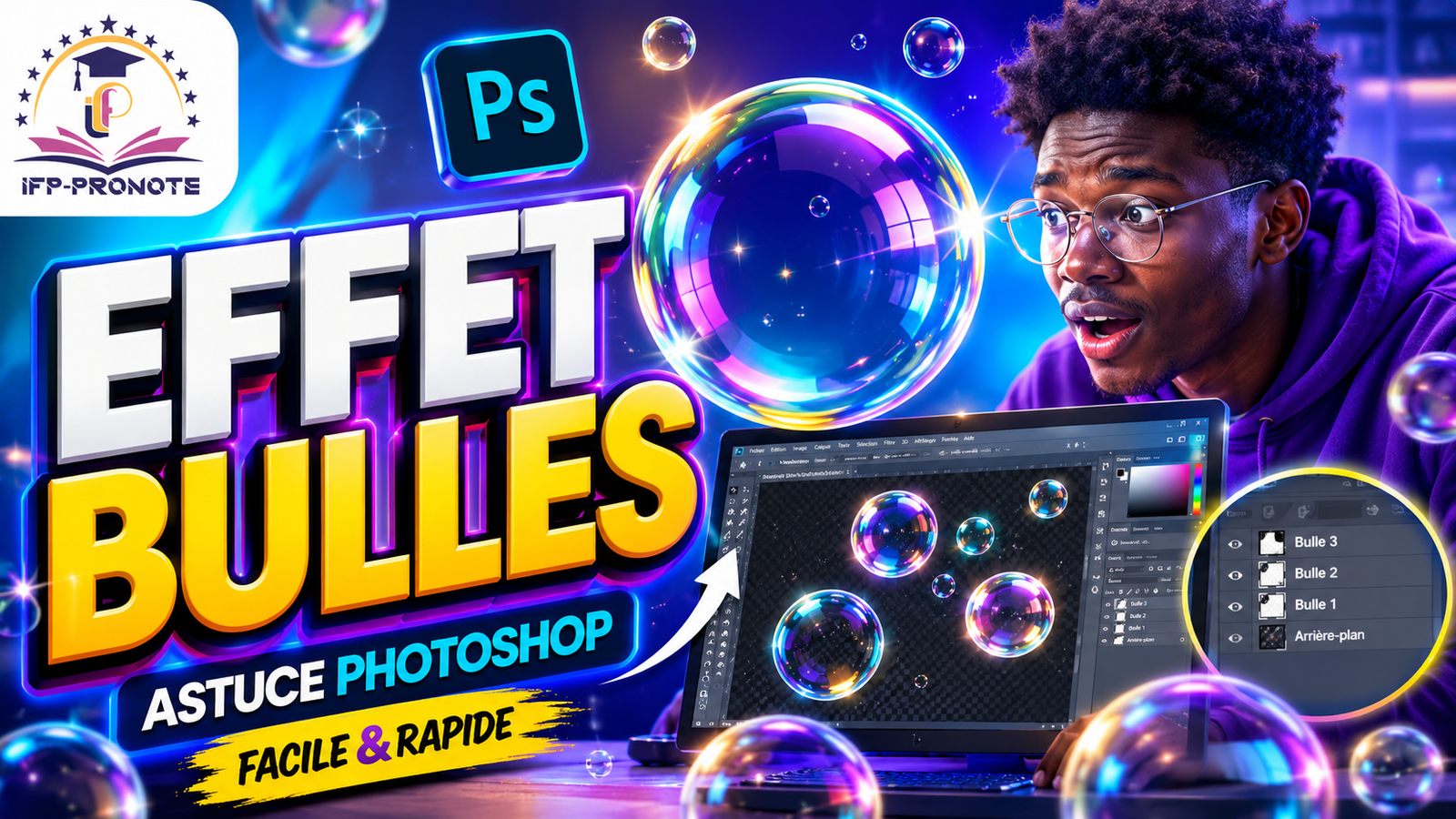
La création de bulles réalistes est une technique très utile dans Adobe Photoshop, notamment pour le design graphique, les affiches publicitaires ou encore les visuels pour réseaux sociaux. Voici une astuce simple et efficace pour créer des bulles élégantes et professionnelles 👇
Astuce Photoshop : Créer des bulles réalistes facilement
🎯 1. Créez la base de la bulle
- Ouvrez un nouveau document dans Adobe Photoshop
- Sélectionnez l’outil Ellipse (U)
- Maintenez Shift enfoncé pour dessiner un cercle parfait
👉 Remplissez le cercle avec une couleur claire (blanc ou bleu très léger)
2. Ajoutez de la transparence
- Réduisez l’opacité du calque (entre 10% et 30%)
- Passez le mode de fusion en “Incrustation” (Overlay) ou “Lumière tamisée” (Soft Light)
👉 Cela donne un effet de bulle translucide
3. Appliquez des effets de style
Cliquez sur Options de fusion puis ajoutez :
- Contour (fin et blanc)
- Lueur interne (pour donner de la profondeur)
- Lueur externe (léger effet lumineux)
👉 Ces effets rendent la bulle plus réaliste
4. Créez les reflets
- Utilisez l’outil Pinceau (B) avec une couleur blanche
- Dessinez de petits reflets en haut de la bulle
- Réduisez l’opacité du pinceau pour un effet naturel
👉 Les reflets sont essentiels pour un rendu réaliste
5. Dupliquez et variez
- Dupliquez votre bulle (Ctrl + J)
- Changez la taille, l’opacité et la position
- Appliquez un léger flou (Flou gaussien) sur certaines bulles
👉 Cela crée un effet de profondeur et de mouvement
Résultat
Avec ces étapes simples, vous obtenez des bulles légères, brillantes et professionnelles, parfaites pour enrichir vos créations graphiques.
Conseil PRO
Combinez cette technique avec des arrière-plans dégradés ou aquatiques pour un rendu encore plus impressionnant.
Maîtriser Adobe Photoshop, c’est transformer votre créativité en visuels impactants. Continuez à pratiquer et à expérimenter !